Работа с фильтром задач
В Jira переходим в раздел Задачи -> Поиск задач.

Вверху видим фильтр с возможностью сортировки по выбранным параметрам.

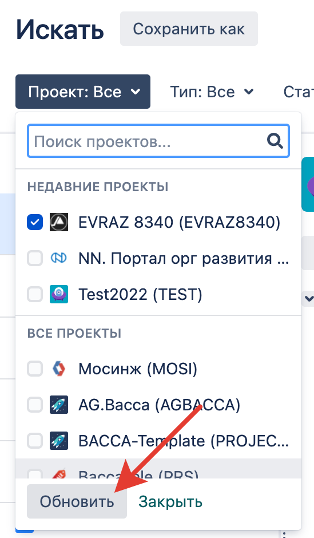
В параметрах фильтра выбираем нужный нам Проект и нажимаем «Обновить».
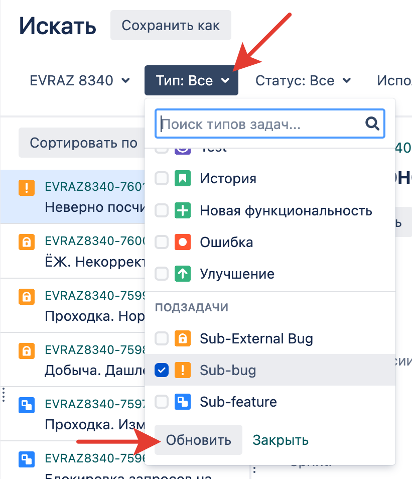
Далее выбираем фильтрацию по типу (Баг, Эпик, История и др.) и нажимаем «Обновить».
Примечание:
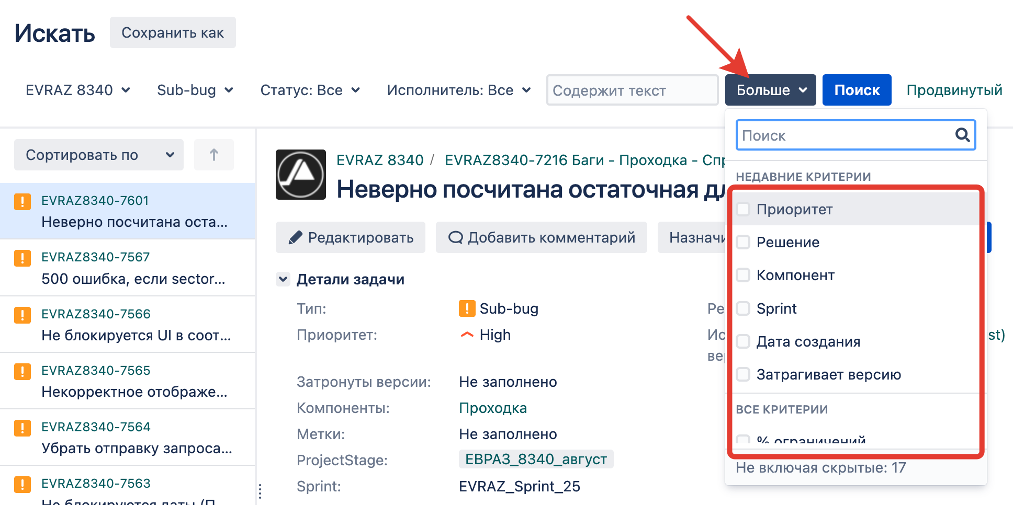
Фильтровать задачи можно практически по любым критериям и количество используемых фильтров не ограничено.
Для добавления дополнительных фильтров необходимо нажать на кнопку «Больше» и в выпадающем списке выбрать интересующий фильтр.
Фильтровать задачи можно практически по любым критериям и количество используемых фильтров не ограничено.
Для добавления дополнительных фильтров необходимо нажать на кнопку «Больше» и в выпадающем списке выбрать интересующий фильтр.
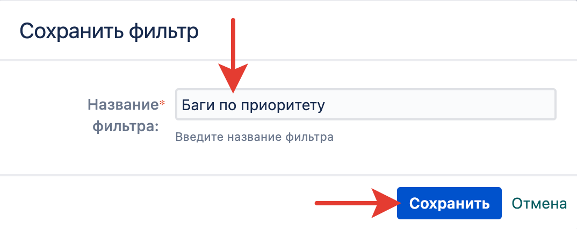
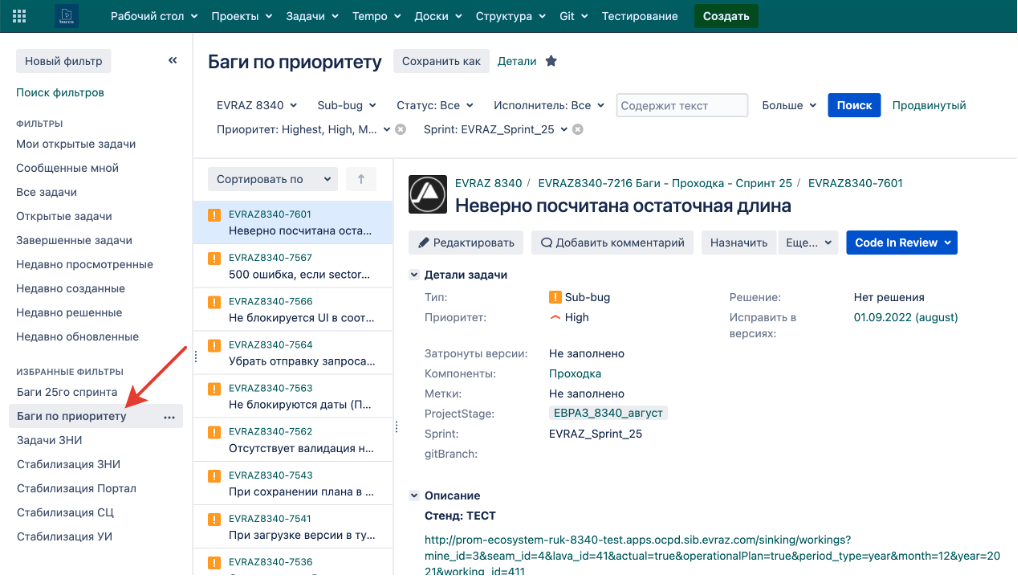
Когда фильтрация готова, её можно сохранить в «избранные фильтры» для быстрого доступа. Для этого необходимо нажать кнопку «Сохранить как».

Далее ввести название фильтра и нажать «Сохранить».
Сохраненный фильтр отображается на левой панели в Избранных фильтрах.
Добавление метрик на рабочий стол
После настройки фильтра можно приступать к формированию метрик и добавлению их на рабочий стол (дашлет).
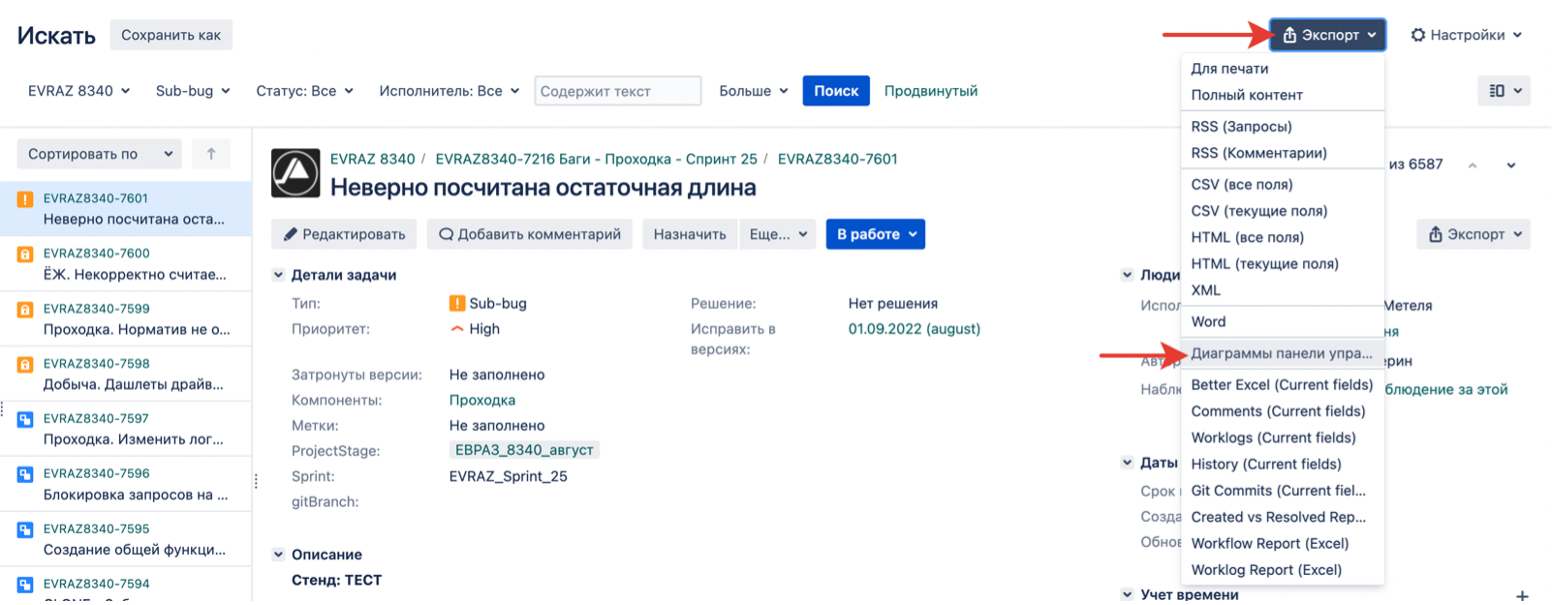
Нажимаем «Экспорт» и выбираем «Диаграммы панели управления».
Нажимаем «Экспорт» и выбираем «Диаграммы панели управления».
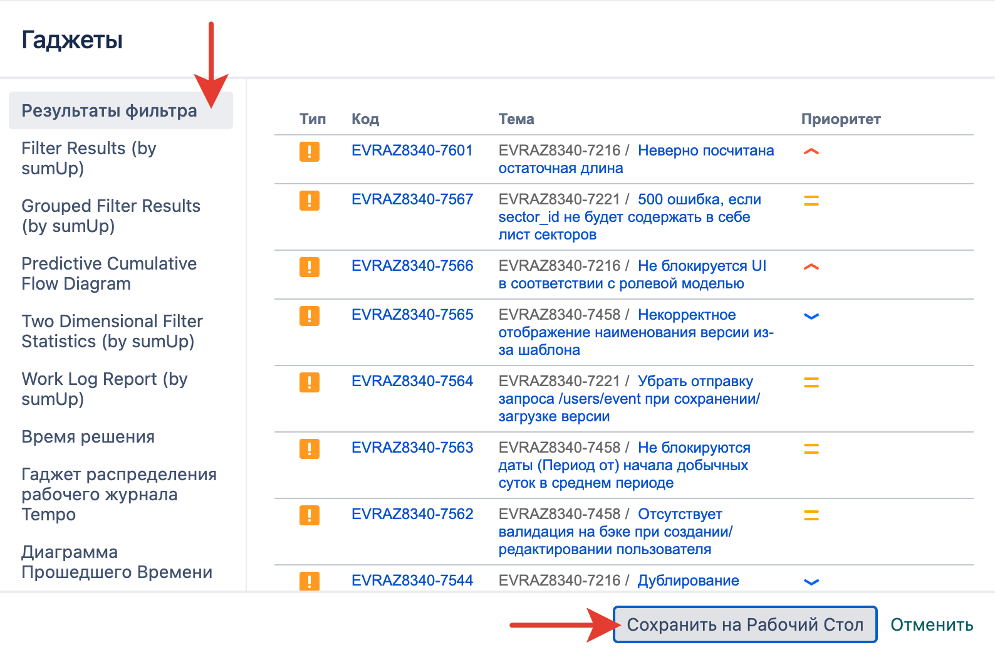
Выбираем Гаджет, который хотим добавить на наш рабочий стол (дашборд) и нажимаем кнопку «Сохранить на рабочий стол».
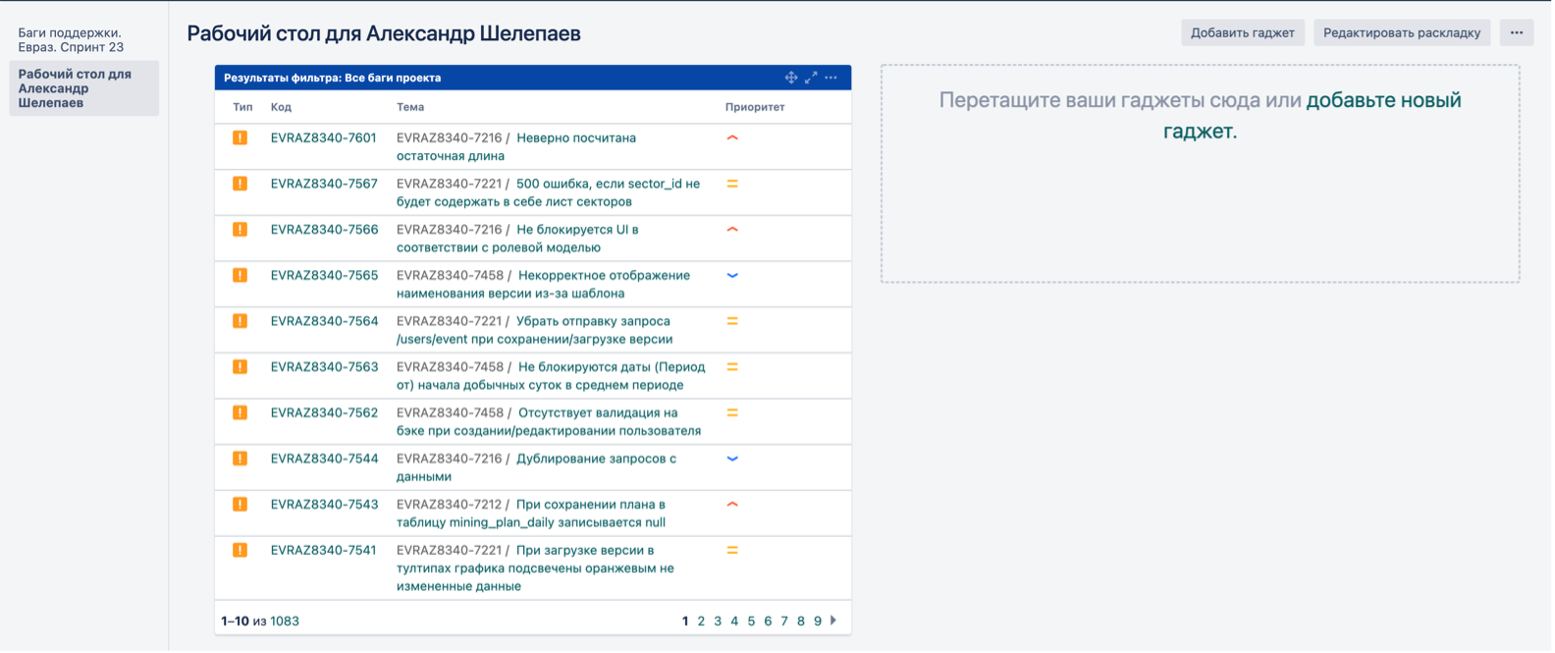
В самом первом гаджете «Результаты фильтра» отображаются уже готовые результаты в виде списка задач.
В самом первом гаджете «Результаты фильтра» отображаются уже готовые результаты в виде списка задач.
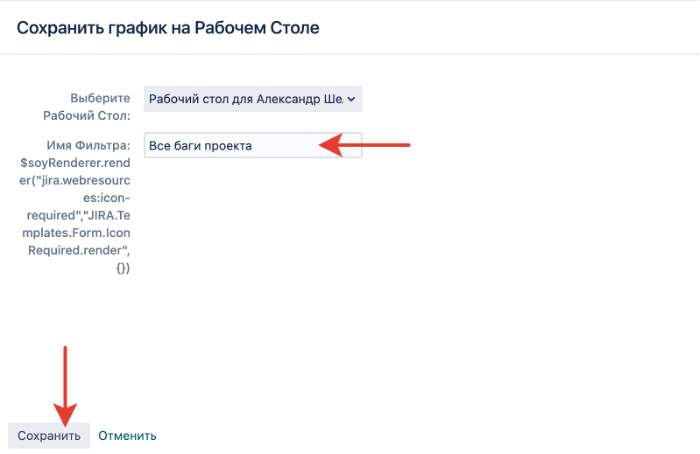
Вводим название нашего фильтра и нажимаем «Сохранить».
Далее нас автоматически перебрасывает на рабочий стол, на котором отображается созданный гаджет.
Метрики можно представлять в виде диаграмм.
Для этого снова заходим в поиск задач, настраиваем фильтрацию. Нажимаем «Экспорт» и выбираем «Диаграммы панели управления».
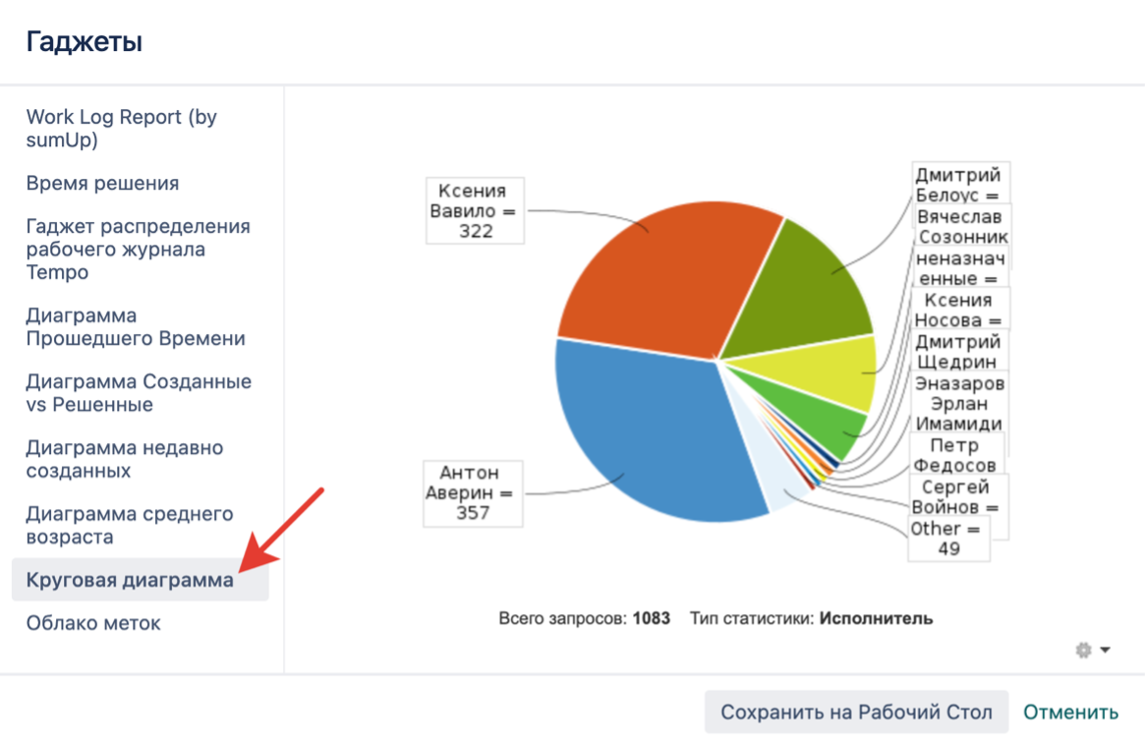
В списке гаджетов выбираем «Круговая диаграмма».
Для этого снова заходим в поиск задач, настраиваем фильтрацию. Нажимаем «Экспорт» и выбираем «Диаграммы панели управления».
В списке гаджетов выбираем «Круговая диаграмма».
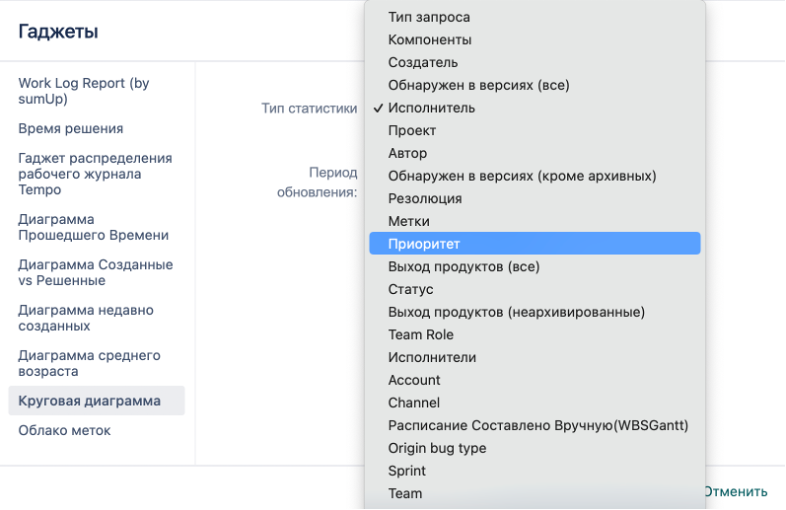
По умолчанию диаграмма строится по Исполнителю, но можно выбрать абсолютно любой доступный тип статистики.
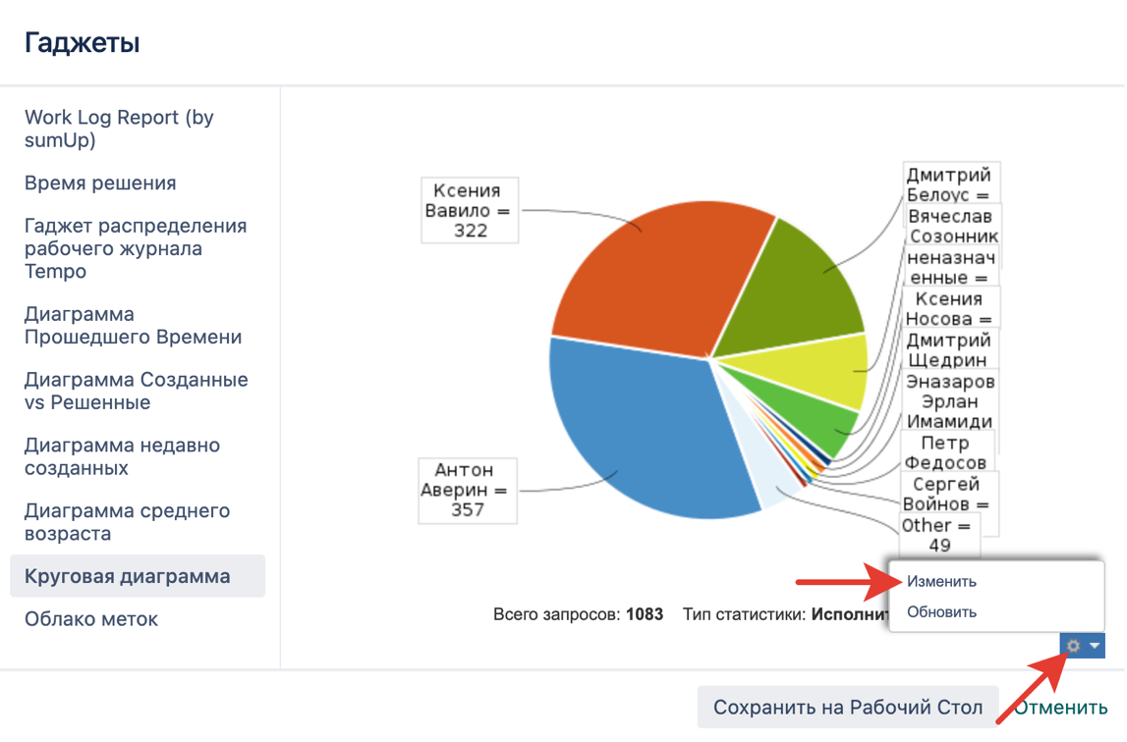
Для этого нужно нажать на шестеренку в правом нижнем углу и выбрать «Изменить».
Для этого нужно нажать на шестеренку в правом нижнем углу и выбрать «Изменить».
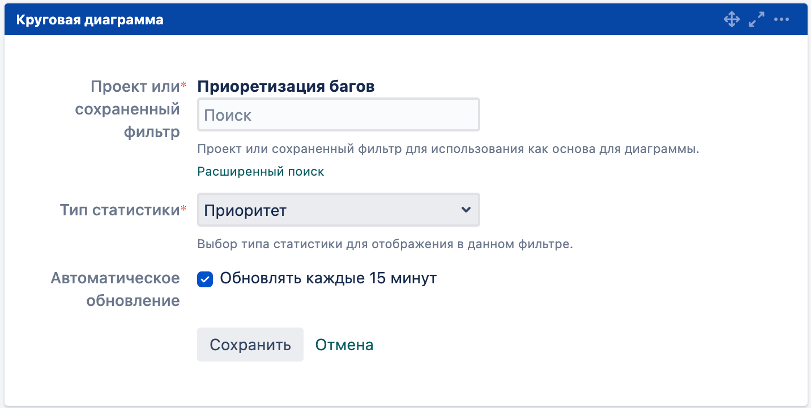
Выбираем нужный нам тип статистики.
Выбираем в настройках период обновления (чтобы метрика обновлялась в автоматическом режиме) и нажимаем «Сохранить».
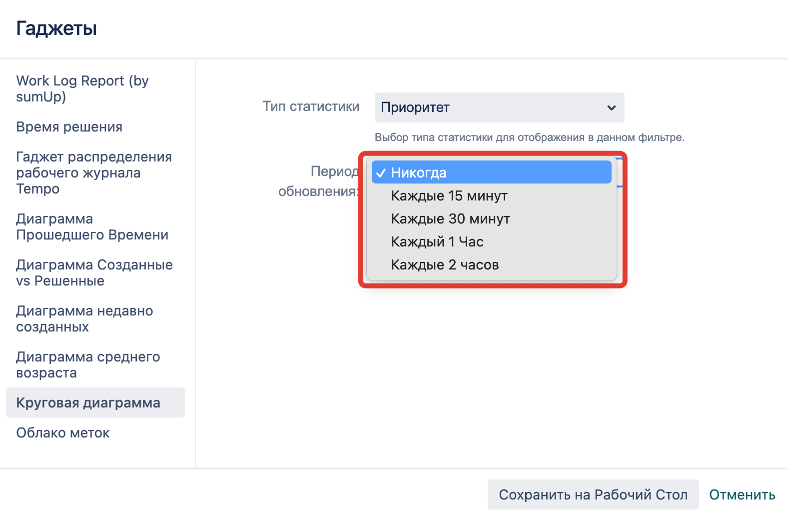
Далее сохраняем диаграмму на рабочий стол и получаем готовые результаты.
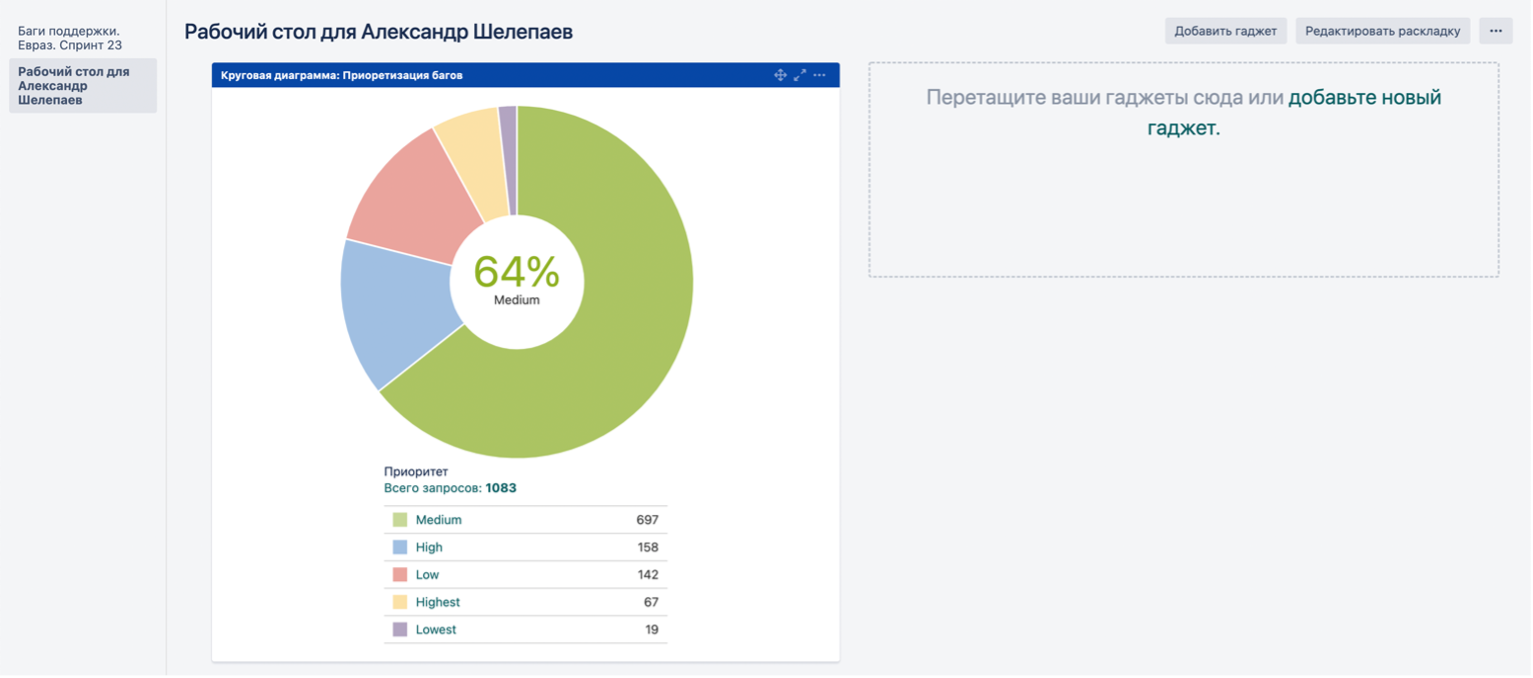
Гаджеты на рабочем столе интерактивные. Можно переходить в конкретные задачи или в фильтр задач с сортировкой по выбранному приоритету.
Гаджеты можно изменять и удалять, для этого в правом верхнем углу гаджета нажать многоточие и выбрать «Изменить».
Гаджеты можно изменять и удалять, для этого в правом верхнем углу гаджета нажать многоточие и выбрать «Изменить».
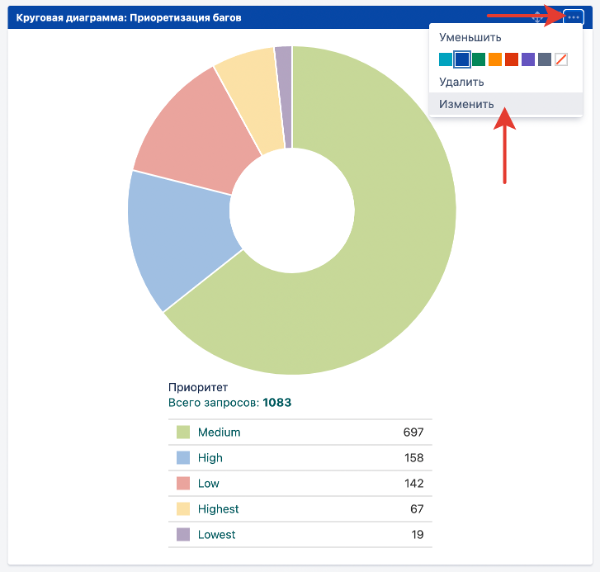
Можем изменять настройки для получения требуемого результата.
Управление рабочими столами
Рабочими столами можно управлять.
Для этого в главном меню выбрать Рабочий стол -> Управление рабочими столами.
Для этого в главном меню выбрать Рабочий стол -> Управление рабочими столами.
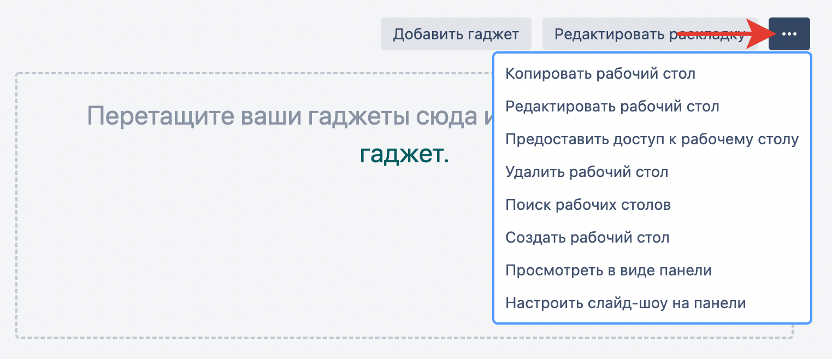
Выбираем необходимые действия из списка.

Или на рабочем столе нажать на многоточие в правом верхнем углу.
Добавление двумерных таблиц на рабочий стол
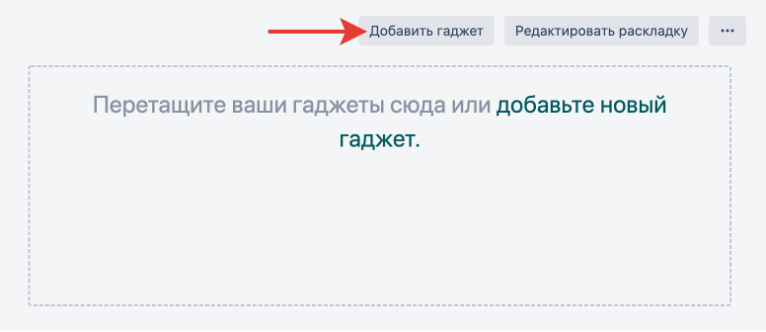
На рабочем столе нажимаем кнопку «Добавить гаджет».
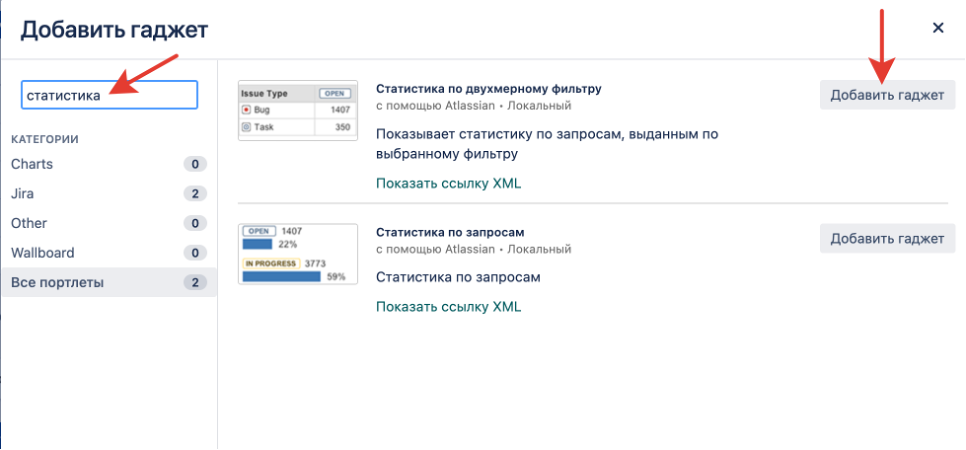
В поиске пишем «статистика» и выбираем «Статистика по двухмерному фильтру». Нажимаем «Добавить гаджет».
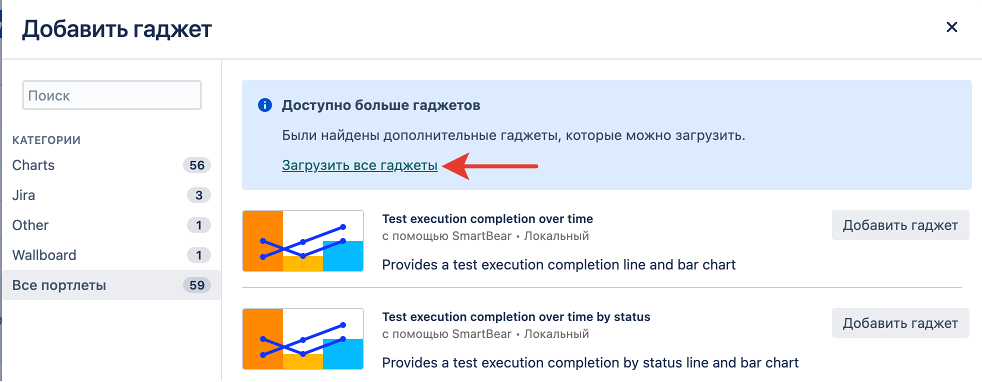
Далее нажимаем «Загрузить все гаджеты».
В настройках заполняем обязательные поля:
- Сохраненный фильтр (фильтр по багу и спринту). Фильтр надо настроить и сохранить через Поиск задач заранее.
- Ось Х. Фильтрация по Статусу.
- Ось Y. Фильтрация по Приоритету.
- Сортировать по: возрастанию / по убыванию.
- Количество строк (зависит от кол-ва приоритетов).
- Включаем автоматическое обновление.
Нажимаем «Сохранить».
- Сохраненный фильтр (фильтр по багу и спринту). Фильтр надо настроить и сохранить через Поиск задач заранее.
- Ось Х. Фильтрация по Статусу.
- Ось Y. Фильтрация по Приоритету.
- Сортировать по: возрастанию / по убыванию.
- Количество строк (зависит от кол-ва приоритетов).
- Включаем автоматическое обновление.
Нажимаем «Сохранить».
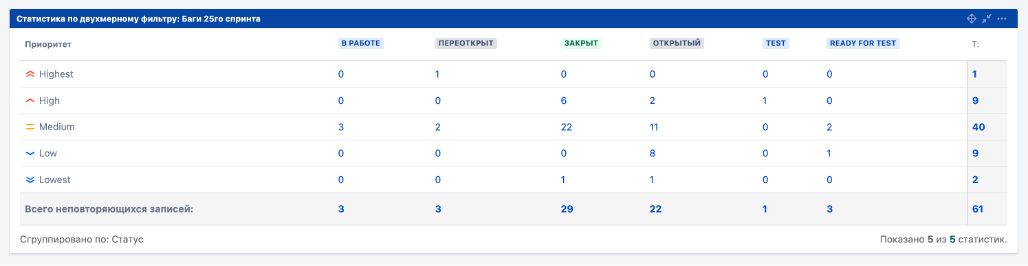
Двумерные таблицы можно строить по любым доступным параметрам.
